
Текст: различия между версиями
Sidminik (обсуждение | вклад) |
Sidminik (обсуждение | вклад) |
||
| Строка 14: | Строка 14: | ||
==Редактирование текста== | ==Редактирование текста== | ||
Возможны 2 способа редактирования текста: | |||
Для редактирования текста объекта сделайте на нем двойной щелчок мыши. Вы увидите редактор текста: | # '''С помощью редактора''' | ||
#: Для редактирования текста объекта сделайте на нем двойной щелчок мыши. Вы увидите редактор текста: | |||
[[Файл: text_editor.png|center|border]] | #:[[Файл: text_editor.png|center|border]] | ||
#: В правой части редактора находится окно данных, которые можно добавлять в текст. Это можно сделать двумя способами: | |||
В правой части редактора находится окно данных, которые можно добавлять в текст. Это можно сделать двумя способами: | #:* перетащить (<code>drag&drop</code>) элемент мышкой в нужное место текста; | ||
*перетащить (<code>drag&drop</code>) элемент мышкой в нужное место текста; | #:* сделать двойной щелчок на элементе, и он будет добавлен в текущую позицию курсора. | ||
*сделать двойной щелчок на элементе, и он будет добавлен в текущую позицию курсора. | #: Чтобы сохранить изменения и закрыть окно редактора, нажмите кнопку <code>ОК</code>, либо комбинацию клавиш <code>Ctrl+Enter</code>. | ||
# '''Редактирование на месте''' | |||
Чтобы сохранить изменения и закрыть окно редактора, нажмите кнопку <code>ОК</code>, либо комбинацию клавиш <code>Ctrl+Enter</code>. | #: Другой способ редактирования текста – редактирование на месте (прямо на странице отчета). Для этого выделите объект <code>Текст</code> и нажмите клавишу <code>Enter</code>. Для окончания редактирования щелкните мышкой за пределами объекта либо нажмите комбинацию клавиш <code>Ctrl+Enter</code>. Клавиша <code>Esc</code> отменяет изменения. | ||
#: Во время редактирования объекта на месте можно изменять его размеры мышкой. | |||
Другой способ редактирования текста – редактирование на месте (прямо на странице отчета). Для этого выделите объект <code>Текст</code> и нажмите клавишу <code>Enter</code>. Для окончания редактирования щелкните мышкой за пределами объекта либо нажмите комбинацию клавиш <code>Ctrl+Enter</code>. Клавиша <code>Esc</code> отменяет изменения. | |||
Во время редактирования объекта на месте можно изменять его размеры мышкой. | |||
==Отображение выражений== | ==Отображение выражений== | ||
Версия от 05:11, 14 октября 2026
Объект "Текст" - является основным объектом, с которым придется работать чаще всего.
Он выглядит следующим образом:

Объект может отображать любые текстовые данные, а именно:
- одну или несколько строк текста;
- поля источников данных;
- системные переменные типа
Номер страницы; - параметры отчета;
- итоговые значения;
- выражения;
- любую комбинацию из вышеперечисленных элементов.
Редактирование текста
Возможны 2 способа редактирования текста:
- С помощью редактора
- Для редактирования текста объекта сделайте на нем двойной щелчок мыши. Вы увидите редактор текста:
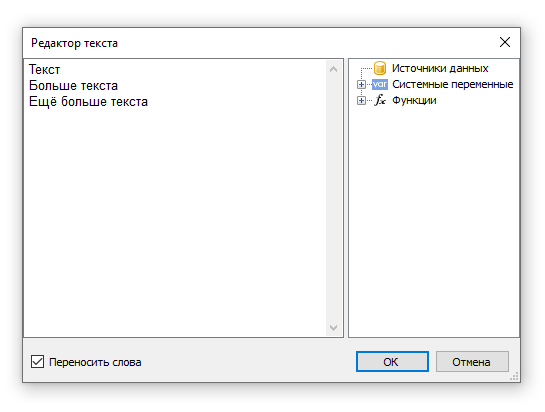
- В правой части редактора находится окно данных, которые можно добавлять в текст. Это можно сделать двумя способами:
- перетащить (
drag&drop) элемент мышкой в нужное место текста; - сделать двойной щелчок на элементе, и он будет добавлен в текущую позицию курсора.
- перетащить (
- Чтобы сохранить изменения и закрыть окно редактора, нажмите кнопку
ОК, либо комбинацию клавишCtrl+Enter.
- Редактирование на месте
- Другой способ редактирования текста – редактирование на месте (прямо на странице отчета). Для этого выделите объект
Тексти нажмите клавишуEnter. Для окончания редактирования щелкните мышкой за пределами объекта либо нажмите комбинацию клавишCtrl+Enter. КлавишаEscотменяет изменения. - Во время редактирования объекта на месте можно изменять его размеры мышкой.
- Другой способ редактирования текста – редактирование на месте (прямо на странице отчета). Для этого выделите объект
