
Текст: различия между версиями
Sidminik (обсуждение | вклад) |
Sidminik (обсуждение | вклад) |
||
| Строка 224: | Строка 224: | ||
</syntaxhighlight> | </syntaxhighlight> | ||
::''Результат:'' [[Файл: html_tags_8.png|border| | ::''Результат:'' [[Файл: html_tags_8.png|border|100px]] | ||
===HtmlParagraph=== | ===HtmlParagraph=== | ||
==Свойства объекта "Текст"== | ==Свойства объекта "Текст"== | ||
Версия от 07:26, 14 октября 2026
Объект "Текст" - является основным объектом, с которым придется работать чаще всего.
Он выглядит следующим образом:

Объект может отображать любые текстовые данные, а именно:
- одну или несколько строк текста;
- поля источников данных;
- системные переменные типа
Номер страницы; - параметры отчета;
- итоговые значения;
- выражения;
- любую комбинацию из вышеперечисленных элементов.
Редактирование текста
Возможны 2 способа редактирования текста:
- С помощью редактора
- Для редактирования текста объекта сделайте на нем двойной щелчок мыши. Вы увидите редактор текста:
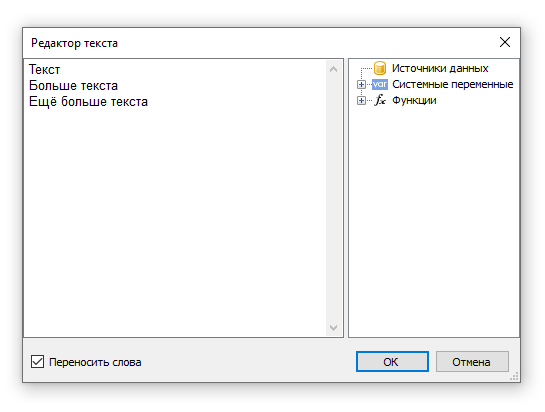
- В правой части редактора находится окно данных, которые можно добавлять в текст. Это можно сделать двумя способами:
- перетащить (
drag&drop) элемент мышкой в нужное место текста; - сделать двойной щелчок на элементе, и он будет добавлен в текущую позицию курсора.
- перетащить (
- Чтобы сохранить изменения и закрыть окно редактора, нажмите кнопку
ОК, либо комбинацию клавишCtrl+Enter.
- Редактирование на месте (на странице отчета)
- выделите объект
Текст; - нажмите клавишу
Enter; - для окончания редактирования щелкните мышкой за пределами объекта либо нажмите комбинацию клавиш
Ctrl+Enter.
- выделите объект
- Примечания:
- клавиша
Escотменяет изменения; - во время редактирования объекта на месте можно изменять его размеры мышкой.
- клавиша

Отображение выражений
Объект "Текст" может содержать как обычный текст, так и выражения.
Выражения обозначаются с помощью квадратных скобок: [ и ]. Подробнее о выражениях читайте в главе Выражения.
Кроме того, можно запретить обработку выражений – за это отвечает свойство AllowExpressions. В этом случае текст будет отображаться "как есть".
Пример 1: выражения вперемешку с текстом
Сегодня [Date]При печати такого объекта все выражения, содержащиеся в тексте, будут вычислены. В текст будет подставлено значение выражения, например:
Сегодня 14 октября 2026г.Пример 2: корректный синтаксис
В квадратных скобках может содержаться любое выражение, корректное с точки зрения компилятора.
Например, объект со следующим текстом:
2 * 2 = [2 * 2]будет напечатан так:
2 * 2 = 4Пример 3: типовая ошибка синтаксиса
Частая ошибка – попытка написать выражение за пределами квадратных скобок. Напоминаем, что считается выражением и вычисляется только то, что находится в квадратных скобках. Остальной текст печатается "как есть". Например:
2 * 2 = [2] * [2]Такой текст будет напечатан следующим образом:
2 * 2 = 2 * 2Пример 4: элементы c собственными квадратными скобками
В выражениях могут встречаться элементы, заключенные в собственные квадратные скобки. Например, это обращения к системным переменным. Рассмотрим следующий пример содержимого объекта "Текст":
Следующая страница: [[Page] + 1]Текст содержит выражение [Page] + 1: это содержимое внешней пары скобок. Page – это системная переменная, которая возвращает номер текущей страницы отчета. Она заключена в собственные квадратные скобки.
Примечание: строго говоря, мы должны были использовать две пары квадратных скобок при попытке распечатать системную переменную Date в ранее рассмотренных примерах:
Сегодня [[Date]]Здесь внешняя пара скобок обозначает выражение, внутренняя необходима, так как мы обращаемся к системной переменной. Однако дизайнер отчетов позволяет опускать лишнюю пару скобок, если в выражении есть только один член.
Отображение полей данных
Для обращения к полям источников данных используется следующая форма записи:
[Имя источника.Имя поля]Как видно, здесь так же используются квадратные скобки. Имя источника отделяется от имени поля точкой, например:
[Employees.FirstName]Подробнее об использовании полей в выражениях см. раздел Поля источников данных.
Для вставки поля в объект Текст можно использовать несколько способов.
Способ 1
В редакторе объекта Текст пишем название поля вручную. Этот способ самый неудобный, так как можно легко допустить ошибку.
Способ 2
В редакторе объекта выбираем нужное поле и перетаскиваем его в текст (также можно сделать двойной щелчок на поле):

Способ 3
Щелкаем мышкой на маленькой стрелочке в верхнем правом углу объекта и в открывшемся списке выбираем нужное поле:

Способ 4
Перетаскиваем нужное поле из окна Данные на страницу отчета с помощью мыши (drag&drop). В данном случае создается объект Текст, который содержит ссылку на выбранное поле.
Поддержка HTML тегов в тексте
Свойство текстового объекта TextRenderType предоставляет более широкий спектр функциональности, чем просто обработка HTML тегов.
Свойство TextRenderType имеет четыре возможных значения:
Default- просто текст, без преобразования тегов;HtmlTags- применение HTML тегов. Список их довольно ограничен:<b>,<i>,<u>,<strike>,<br>,<sub>,<sup>,<img>;HtmlParagraph- позволяет регулировать межстрочный интервал, красную строку и все те же теги, что иHtmlTags;Inline- отображает текст в простом формате (только для внутреннего использования - не рекомендуется для внешнего использования).
HtmlTags
Пример 1: <b> - выделение текста жирным начертанием
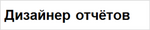
<b>Дизайнер отчётов</b>
- Результат:
- Результат:

Пример 2: <i> - курсивное начертание текста
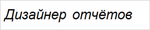
<i>Дизайнер отчётов</i>
- Результат:
- Результат:

Пример 3: <u> - подчеркивание текста снизу
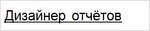
<u>Дизайнер отчётов</u>
- Результат:
- Результат:

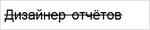
Пример 4: <strike> - перечеркнутый текст
<strike>Дизайнер отчётов</strike>
- Результат:
- Результат:

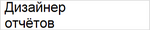
Пример 5: <br> - перенос строки
Дизайнер<br>отчётов
- Результат:
- Результат:

Пример 6: <sub> - отображение текста в нижнем индексе
Дизайнер<sub>отчётов</sub>
- Результат:

- Результат:

Пример 7: <sup> - отображение текста в верхнем индексе
Дизайнер<sup>отчётов</sup>
- Результат:

- Результат:

Пример 8: <img> - вставка изображения в текст
Тег <img> поддерживает только атрибут src, который может содержать ссылку на изображение (http, https, base64), а также атрибуты width и height, определяющие размеры изображения в пикселях. Таким образом, изображения могут быть вставлены непосредственно в текст. Ссылки на изображения с протоколами http и https применимы для веб-отчетов.
<img src="data:image/png;base64,iVBORw0KGgoAAAANSUhEUgAAADwAAAAyCAIAAACPlC9VAAAAAXNSR0IArs4c6QAAAARnQU1BAACxjwv8YQUAAAAJcEhZcwAADsMAAA7DAcdvqGQAAAGkSURBVGhD7dDRjoMgEAXQ/v9Pd417poEVBBRttul569yRuenjOc+jxd5pEx7SaIQvjzr+vfvneGvQkc8cnMe73cY+cOQabnQYWe1gtcTGLqst3Xu7LHXzWYmNXX1LFeKjvLIhruvYKJHN4MWcrKIVl8jm8W5OVrKblchm83pOtlEPSmTXcCMnyw2UFlzJpYQgV5luCK7nXkKQ6CptehdXg2miNNoQ3MXVhCC0S5vey+1gGja/NwT3cjshWDVKm76DBsF09S09lQYJwZ/SwmD6PnoE02/p+fQIpt/S8+kRTL+l59MjmH5C6YU8mL6DBgnBPyptuvrE0gvBvdxOCFaFTraC6b3cDqahXXohuIurCUEoF7IbTO/iakIQukovBNdzLyFIVNv4IiG4kksJQW6g9EJ2DTdystxeD9/lZLN5PSfbaJTwdU42j3dzspJ2A2/kZDN4MSer6DrvpQ3xUV4psVHRe9hjJTZG+LLExq6Bk17dZbXExi6rLWP/k7ev4UaHsdK/HJnHu92OlP7l4DneGnS89Iv7g3x8yITSL+rU2Tvp+fwB+FeG5yXqCcoAAAAASUVORK5CYII=" alt=""/>
- Результат:

- Результат:
