
Текст: различия между версиями
Sidminik (обсуждение | вклад) |
Sidminik (обсуждение | вклад) |
||
| Строка 110: | Строка 110: | ||
</syntaxhighlight> | </syntaxhighlight> | ||
Подробнее об использовании полей в выражениях см. раздел | Подробнее об использовании полей в выражениях см. раздел <code>Поля источников данных</code>. | ||
Для вставки поля в объект | Для вставки поля в объект <code>Текст</code> можно использовать несколько способов. | ||
===Способ 1=== | ===Способ 1=== | ||
В редакторе объекта | В редакторе объекта <code>Текст</code> пишем название поля вручную. Этот способ самый неудобный, так как можно легко допустить ошибку. | ||
===Способ 2=== | ===Способ 2=== | ||
| Строка 132: | Строка 132: | ||
===Способ 4=== | ===Способ 4=== | ||
Перетаскиваем нужное поле из окна | Перетаскиваем нужное поле из окна <code>Данные</code> на страницу отчета с помощью мыши (<code>drag&drop</code>). В данном случае создается объект <code>Текст</code>, который содержит ссылку на выбранное поле. | ||
==Поддержка HTML тегов в тексте== | ==Поддержка HTML тегов в тексте== | ||
Версия от 06:33, 14 октября 2026
Объект "Текст" - является основным объектом, с которым придется работать чаще всего.
Он выглядит следующим образом:

Объект может отображать любые текстовые данные, а именно:
- одну или несколько строк текста;
- поля источников данных;
- системные переменные типа
Номер страницы; - параметры отчета;
- итоговые значения;
- выражения;
- любую комбинацию из вышеперечисленных элементов.
Редактирование текста
Возможны 2 способа редактирования текста:
- С помощью редактора
- Для редактирования текста объекта сделайте на нем двойной щелчок мыши. Вы увидите редактор текста:
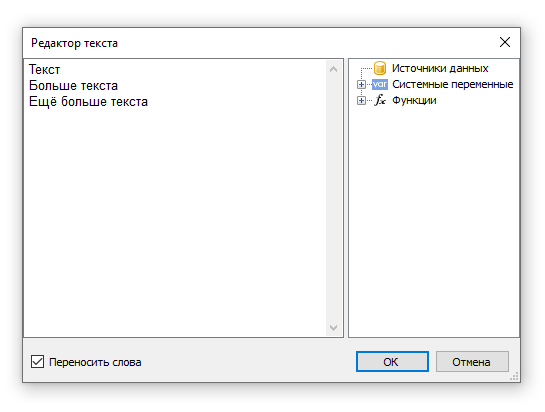
- В правой части редактора находится окно данных, которые можно добавлять в текст. Это можно сделать двумя способами:
- перетащить (
drag&drop) элемент мышкой в нужное место текста; - сделать двойной щелчок на элементе, и он будет добавлен в текущую позицию курсора.
- перетащить (
- Чтобы сохранить изменения и закрыть окно редактора, нажмите кнопку
ОК, либо комбинацию клавишCtrl+Enter.
- Редактирование на месте (на странице отчета)
- выделите объект
Текст; - нажмите клавишу
Enter; - для окончания редактирования щелкните мышкой за пределами объекта либо нажмите комбинацию клавиш
Ctrl+Enter.
- выделите объект
- Примечания:
- клавиша
Escотменяет изменения; - во время редактирования объекта на месте можно изменять его размеры мышкой.
- клавиша

Отображение выражений
Объект "Текст" может содержать как обычный текст, так и выражения.
Выражения обозначаются с помощью квадратных скобок: [ и ]. Подробнее о выражениях читайте в главе Выражения.
Кроме того, можно запретить обработку выражений – за это отвечает свойство AllowExpressions. В этом случае текст будет отображаться "как есть".
Пример 1: выражения вперемешку с текстом
Сегодня [Date]При печати такого объекта все выражения, содержащиеся в тексте, будут вычислены. В текст будет подставлено значение выражения, например:
Сегодня 14 октября 2026г.Пример 2: корректный синтаксис
В квадратных скобках может содержаться любое выражение, корректное с точки зрения компилятора.
Например, объект со следующим текстом:
2 * 2 = [2 * 2]будет напечатан так:
2 * 2 = 4Пример 3: типовая ошибка синтаксиса
Частая ошибка – попытка написать выражение за пределами квадратных скобок. Напоминаем, что считается выражением и вычисляется только то, что находится в квадратных скобках. Остальной текст печатается "как есть". Например:
2 * 2 = [2] * [2]Такой текст будет напечатан следующим образом:
2 * 2 = 2 * 2Пример 4: элементы c собственными квадратными скобками
В выражениях могут встречаться элементы, заключенные в собственные квадратные скобки. Например, это обращения к системным переменным. Рассмотрим следующий пример содержимого объекта "Текст":
Следующая страница: [[Page] + 1]Текст содержит выражение [Page] + 1: это содержимое внешней пары скобок. Page – это системная переменная, которая возвращает номер текущей страницы отчета. Она заключена в собственные квадратные скобки.
Примечание: строго говоря, мы должны были использовать две пары квадратных скобок при попытке распечатать системную переменную Date в ранее рассмотренных примерах:
Сегодня [[Date]]Здесь внешняя пара скобок обозначает выражение, внутренняя необходима, так как мы обращаемся к системной переменной. Однако дизайнер отчетов позволяет опускать лишнюю пару скобок, если в выражении есть только один член.
Отображение полей данных
Для обращения к полям источников данных используется следующая форма записи:
[Имя источника.Имя поля]Как видно, здесь так же используются квадратные скобки. Имя источника отделяется от имени поля точкой, например:
[Employees.FirstName]Подробнее об использовании полей в выражениях см. раздел Поля источников данных.
Для вставки поля в объект Текст можно использовать несколько способов.
Способ 1
В редакторе объекта Текст пишем название поля вручную. Этот способ самый неудобный, так как можно легко допустить ошибку.
Способ 2
В редакторе объекта выбираем нужное поле и перетаскиваем его в текст (также можно сделать двойной щелчок на поле):

Способ 3
Щелкаем мышкой на маленькой стрелочке в верхнем правом углу объекта и в открывшемся списке выбираем нужное поле:

Способ 4
Перетаскиваем нужное поле из окна Данные на страницу отчета с помощью мыши (drag&drop). В данном случае создается объект Текст, который содержит ссылку на выбранное поле.