
Текст: различия между версиями
Sidminik (обсуждение | вклад) |
Sidminik (обсуждение | вклад) |
||
| Строка 38: | Строка 38: | ||
===Пример 1: выражения вперемешку с текстом=== | ===Пример 1: выражения вперемешку с текстом=== | ||
<syntaxhighlight> | <syntaxhighlight> | ||
| Строка 52: | Строка 50: | ||
===Пример 2: корректный синтаксис=== | ===Пример 2: корректный синтаксис=== | ||
В квадратных скобках может содержаться любое выражение, корректное с точки зрения компилятора. | |||
Например, объект со следующим текстом: | |||
<syntaxhighlight> | |||
2 * 2 = [2 * 2] | |||
</syntaxhighlight> | |||
будет напечатан так: | |||
<syntaxhighlight> | |||
2 * 2 = 4 | |||
</syntaxhighlight> | |||
===Пример 3: типовая ошибка синтаксиса=== | |||
Частая ошибка – попытка написать выражение за пределами квадратных скобок. Напоминаем, что считается выражением и вычисляется только то, что находится в квадратных скобках. Остальной текст печатается "как есть". Например: | |||
<syntaxhighlight> | |||
2 * 2 = [2] * [2] | |||
</syntaxhighlight> | |||
Такой текст будет напечатан следующим образом: | |||
<syntaxhighlight> | |||
2 * 2 = 2 * 2 | |||
</syntaxhighlight> | |||
==Отображение полей данных== | ==Отображение полей данных== | ||
Версия от 06:19, 14 октября 2026
Объект "Текст" - является основным объектом, с которым придется работать чаще всего.
Он выглядит следующим образом:

Объект может отображать любые текстовые данные, а именно:
- одну или несколько строк текста;
- поля источников данных;
- системные переменные типа
Номер страницы; - параметры отчета;
- итоговые значения;
- выражения;
- любую комбинацию из вышеперечисленных элементов.
Редактирование текста
Возможны 2 способа редактирования текста:
- С помощью редактора
- Для редактирования текста объекта сделайте на нем двойной щелчок мыши. Вы увидите редактор текста:
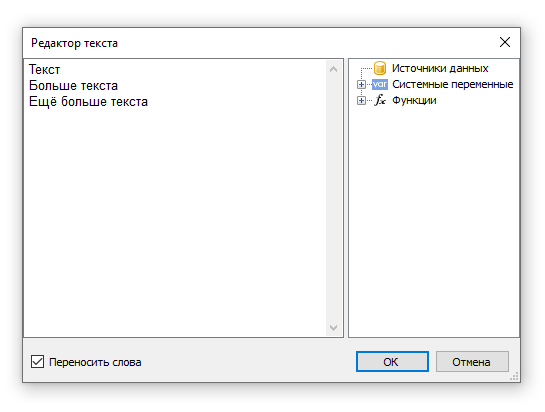
- В правой части редактора находится окно данных, которые можно добавлять в текст. Это можно сделать двумя способами:
- перетащить (
drag&drop) элемент мышкой в нужное место текста; - сделать двойной щелчок на элементе, и он будет добавлен в текущую позицию курсора.
- перетащить (
- Чтобы сохранить изменения и закрыть окно редактора, нажмите кнопку
ОК, либо комбинацию клавишCtrl+Enter.
- Редактирование на месте (на странице отчета)
- выделите объект
Текст; - нажмите клавишу
Enter; - для окончания редактирования щелкните мышкой за пределами объекта либо нажмите комбинацию клавиш
Ctrl+Enter.
- выделите объект
- Примечания:
- клавиша
Escотменяет изменения; - во время редактирования объекта на месте можно изменять его размеры мышкой.
- клавиша

Отображение выражений
Объект "Текст" может содержать как обычный текст, так и выражения.
Выражения обозначаются с помощью квадратных скобок: [ и ]. Подробнее о выражениях читайте в главе Выражения.
Кроме того, можно запретить обработку выражений – за это отвечает свойство AllowExpressions. В этом случае текст будет отображаться "как есть".
Пример 1: выражения вперемешку с текстом
Сегодня [Date]При печати такого объекта все выражения, содержащиеся в тексте, будут вычислены. В текст будет подставлено значение выражения, например:
Сегодня 14 октября 2026г.Пример 2: корректный синтаксис
В квадратных скобках может содержаться любое выражение, корректное с точки зрения компилятора.
Например, объект со следующим текстом:
2 * 2 = [2 * 2]будет напечатан так:
2 * 2 = 4Пример 3: типовая ошибка синтаксиса
Частая ошибка – попытка написать выражение за пределами квадратных скобок. Напоминаем, что считается выражением и вычисляется только то, что находится в квадратных скобках. Остальной текст печатается "как есть". Например:
2 * 2 = [2] * [2]Такой текст будет напечатан следующим образом:
2 * 2 = 2 * 2